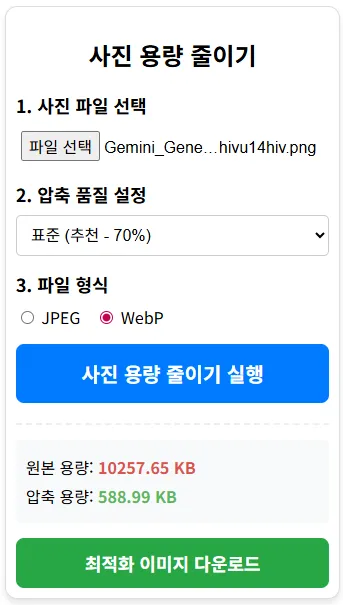
사진 용량 줄이기 (증명사진, 핸드폰사진 용량 줄이기)
사진 용량 줄이기 도구입니다. 사진 파일을 첨부하고 용량 줄이기를 실행해보세요.
사진 용량 줄이기
블로그나 웹사이트를 운영하면서 가장 신경 쓰이는 부분 중 하나가 바로 페이지 로딩 속도입니다. 고해상도 이미지는 시각적인 만족감을 주지만, 무거운 사진 용량은 사용자 경험을 해치고 이탈률을 높이는 원인이 됩니다. 따라서 효율적인 사진 용량 줄이기 방법을 익혀 웹 환경에 최적화된 콘텐츠를 제작하는 것이 무엇보다 중요합니다.
1. 사진 용량 줄이기 원리와 파일 형식의 선택
이미지의 크기를 줄이는 것은 단순히 픽셀을 깎아내는 작업이 아닙니다. 데이터 압축 방식과 파일 형식의 특성을 이해하면 화질 손실을 최소화하면서도 가벼운 파일을 만들 수 있습니다.
이미지 압축의 두 가지 방식
- 손실 압축 (Lossy Compression): 눈에 잘 띄지 않는 미세한 색상 정보를 삭제하여 용량을 대폭 줄이는 방식입니다. JPEG가 대표적이며, 사진 용량 줄이기에 가장 많이 사용됩니다.
- 무손실 압축 (Lossless Compression): 데이터의 손실 없이 정보를 재구성하여 압축합니다. PNG나 GIF에서 주로 쓰이며, 원본 화질을 유지해야 하는 로고나 아이콘에 적합합니다.
차세대 이미지 포맷 WebP의 활용
구글에서 개발한 WebP 포맷은 기존 JPEG보다 약 25~35% 더 높은 압축률을 자랑합니다. Google Developers WebP 안내를 참고하면, 동일한 화질에서 얼마나 많은 용량을 절약할 수 있는지 확인할 수 있습니다.
2. 웹 브라우저 기반의 간편한 사진 용량 줄이기 도구
별도의 프로그램 설치 없이 웹사이트 방문만으로 사진 용량 줄이기를 실행할 수 있는 도구들이 많습니다. 이러한 도구들은 인공지능 알고리즘을 사용하여 최적의 압축률을 자동으로 찾아줍니다.
추천하는 온라인 압축 서비스
- TinyPNG / TinyJPG: 스마트 손실 압축 기술을 사용하여 PNG 및 JPEG 파일의 크기를 줄여줍니다. 사용법이 매우 간단하여 초보자에게 권장됩니다.
- Squoosh: 구글 크롬팀에서 만든 오픈 소스 도구로, 압축 전후의 화질을 실시간으로 비교하며 세부 설정을 조절할 수 있습니다.
- ILoveIMG: 여러 장의 사진을 한꺼번에 업로드하여 일괄적으로 사진 용량 줄이기 작업을 수행할 때 유용합니다.
온라인 도구 사용 시 주의사항
- 개인정보가 포함된 사진은 서버에 기록이 남을 수 있으므로 주의해야 합니다.
- 무료 버전의 경우 한 번에 업로드 가능한 파일 개수나 개별 파일 크기에 제한이 있을 수 있습니다.
3. 포토샵 및 오프라인 프로그램을 이용한 정밀 제어
전문적인 작업이 필요하거나 대량의 데이터를 로컬 환경에서 처리해야 한다면 전용 소프트웨어를 활용하는 것이 좋습니다.
Adobe Photoshop의 웹용 저장 기능
포토샵에서는 ‘Export As’ 또는 ‘Save for Web’ 기능을 통해 사진 용량 줄이기를 수행합니다.
- Quality 설정: 보통 60~80 사이의 수치를 권장하며, 이 구간이 화질과 용량 사이의 최적의 균형점입니다.
- 이미지 크기 조절: 웹 게시용이라면 가로 폭을 1200px에서 1920px 사이로 조정하는 것만으로도 용량이 획기적으로 줄어듭니다.
무료 오픈소스 소프트웨어
- GIMP: 포토샵을 대체할 수 있는 강력한 무료 도구로, 다양한 압축 플러그인을 지원합니다.
- ImageOptim (Mac 전용): 맥 사용자들 사이에서 인기가 높으며, 메타데이터 삭제를 통해 보이지 않는 사진 용량 줄이기 효과를 제공합니다.
4. 검색 엔진 최적화(SEO)를 위한 이미지 관리 방법
단순히 사진 용량 줄이기에만 그치지 않고, 검색 결과 상단에 노출되기 위한 추가적인 작업이 병행되어야 합니다.
이미지 로딩 속도 계산식
웹 페이지의 총 로딩 시간은 이미지의 크기와 서버 속도에 비례합니다. 간단한 계산식은 다음과 같습니다.
로딩 시간 = (이미지 총 용량 / 네트워크 대역폭) + 서버 응답 시간
만약 사진 용량 줄이기를 통해 이미지 크기를 50% 줄인다면, 이론적으로 해당 요소의 로딩 시간은 절반으로 단축됩니다.
SEO 핵심 체크리스트
- 파일명 설정: ‘IMG_1234.jpg’ 대신 ‘photo-size-reduction.jpg’와 같이 키워드가 포함된 영문 이름을 사용하세요.
- Alt 태그 입력: 검색 로봇은 이미지를 직접 볼 수 없으므로, 대체 텍스트(Alt)를 통해 사진 용량 줄이기와 같은 핵심 정보를 전달해야 합니다.
- 지연 로딩 (Lazy Loading): 사용자가 화면을 아래로 내릴 때 이미지를 불러오도록 설정하여 초기 접속 속도를 개선합니다. W3C 이미지 최적화 표준에서 관련 가이드를 찾아볼 수 있습니다.
자주 묻는 질문 (FAQ)
Q1. 사진 용량을 줄이면 무조건 화질이 나빠지나요? 반드시 그렇지는 않습니다. 웹 환경에서는 사람의 눈으로 구별하기 힘든 수준의 데이터만 제거하므로, 적정 수준의 압축은 시각적인 차이가 거의 없습니다.
Q2. 블로그에 올릴 사진의 적정 용량은 얼마인가요? 일반적으로 장당 200KB 이하를 권장하며, 전체 페이지의 이미지 합계가 2MB를 넘지 않는 것이 모바일 사용자 환경에 유리합니다.
Q3. 스마트폰에서도 사진 용량 줄이기가 가능한가요? 네, 아이폰의 ‘단축어’ 기능이나 안드로이드의 이미지 크기 조절 앱을 통해 간편하게 처리할 수 있습니다.